ClinCheck Pro 軟體的 Plan Editor 功能
無需 Align 技師的參與,即可快速輕鬆地對您的計畫設計進行重大的調整。
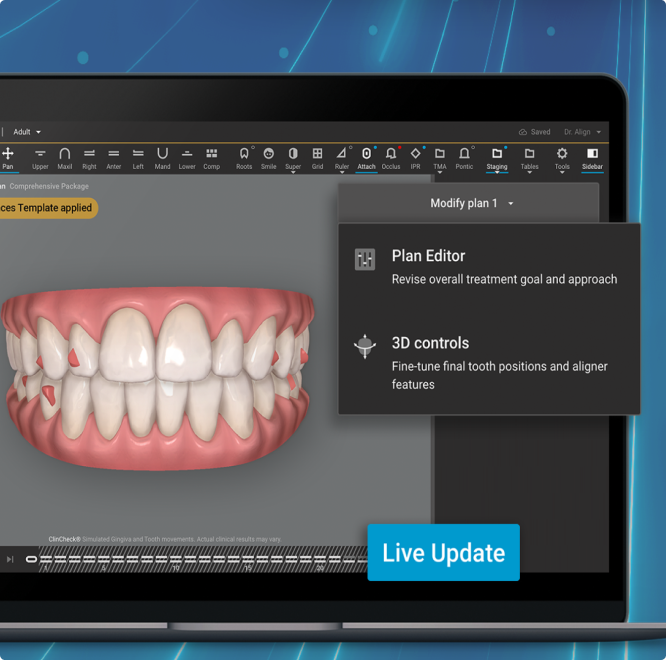
透過 ClinCheck Pro 軟體的 Plan Editor 功能,增加對計畫設計的掌控度
Plan Editor 提供多項過去僅可在透過隱適美醫師網站提交個案、或向技師傳送建議時使用的個案修改工具。
如同您可以透過 3D Controls 進行精確的變更,也可透過 Invisalign Personalized Plan 或其他偏好模板的 Plan Editor 進行重大的調整,並且使用 ClinCheck Live Update 功能,等待數分鐘即可更新計畫狀態。
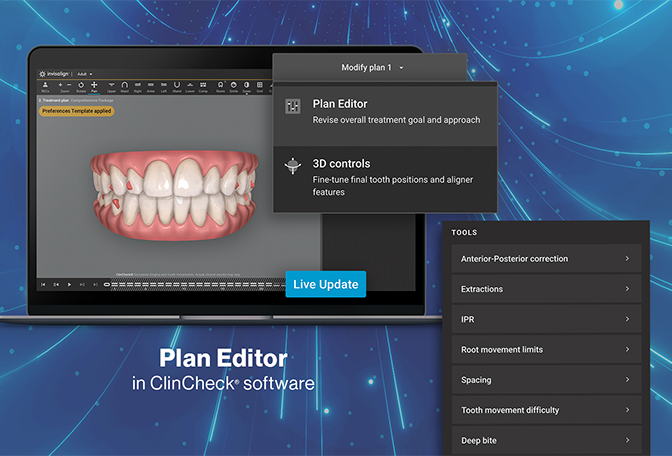
您可透過 Plan Editor 更進一步提升計畫設計的效率

靈活性與量身打造
自行進行重要調整、並列瀏覽進行比較,以及針對特殊個案量身打造計畫。

更能掌控數位化計畫設計
您可以直接編輯、取消、重做、以及研究新的計畫設計方法,不再需要與 Align 技師來回討論。

高效率且節省時間
不再需提供建議文字,即可按下 ClinCheck Live Update 按鍵,等待數分鐘即可完成更新,利於節省時間、享受當下。
靈活性與量身打造
自行進行重要調整、並列瀏覽進行比較,以及針對特殊個案量身打造計畫。
更能掌控數位化計畫設計
您可以直接編輯、取消、重做、以及研究新的計畫設計方法,不再需要與 Align 技師來回討論。
高效率且節省時間
不再需提供建議文字,即可按下 ClinCheck Live Update 按鍵,等待數分鐘即可完成更新,利於節省時間、享受當下。
如何運作 Plan Editor?
須透過 Invisalign Personalized Plan 等偏好模板,方可使用 Plan Editor,適用於您想要修改計畫目標或方法的情況,或是處理您的常用偏好設定的例外狀況。
步驟 1
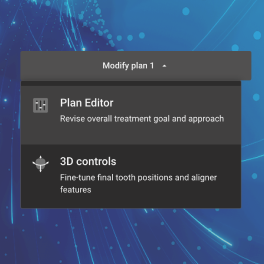
自工作歷史中選取任何計畫,並自下拉清單中點選修改計畫(Modify Plan),再選擇 Plan Editor。
步驟 2
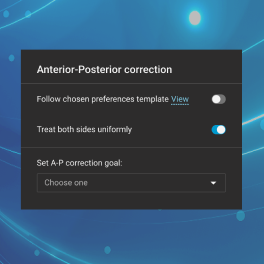
選取一項或多項工具,瀏覽並拖拉既有偏好選項,即可開始進行修改。
步驟 3
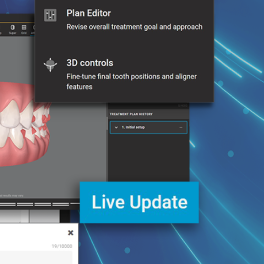
完成修改,點擊 Live Update 按鍵,數分鐘後即可完成更新。
步驟 4
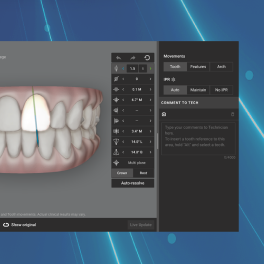
透過 Plan Editor 完成變更後,再透過 3D controls 進行微調,或是核准更新後的計畫。
步驟 1
自工作歷史中選取任何計畫,並自下拉清單中點選修改計畫(Modify Plan),再選擇 Plan Editor。
步驟 2
選取一項或多項工具,瀏覽並拖拉既有偏好選項,即可開始進行修改。
步驟 3
完成修改,點擊 Live Update 按鍵,數分鐘後即可完成更新。
步驟 4
透過 Plan Editor 完成變更後,再透過 3D controls 進行微調,或是核准更新後的計畫。
需要訓練課程,或學習如何使用 Plan Editor 嗎?
在隱適美醫師網站上進行自訂進度的線上訓練課程,或者聯絡當地代表人員,以瞭解更多資訊。